ตรวจบัญชีรับโอนและช่องทางรับเงินออนไลน์
สำหรับ: บัญชี · ใช้เวลา: 10 นาที · สิทธิ์ที่ต้องมี: ดูได้ด้วยบทบาท บัญชี · แก้ไขต้องมีสิทธิ์ เจ้าของคลินิก
ใช้เมื่อไหร่
ก่อนเริ่มใช้ระบบจริง และทุกครั้งที่คลินิกเปลี่ยนบัญชีธนาคาร — เพราะบัญชีที่ตั้งไว้คือสิ่งที่ใช้กระทบยอดช่องทาง โอนเงิน ในรอบปิดยอดรายวัน
ต้องมีอะไรก่อนเริ่ม
- เลขบัญชีและชื่อบัญชีจริงของคลินิก
- รายการบัญชีที่เลิกใช้แล้ว เพื่อเอาออก
ขั้นตอน
- ไปที่
ตั้งค่า→ หมวดการเงินและรายได้→บัญชีรับโอน(หรือ/settings/bank-accounts)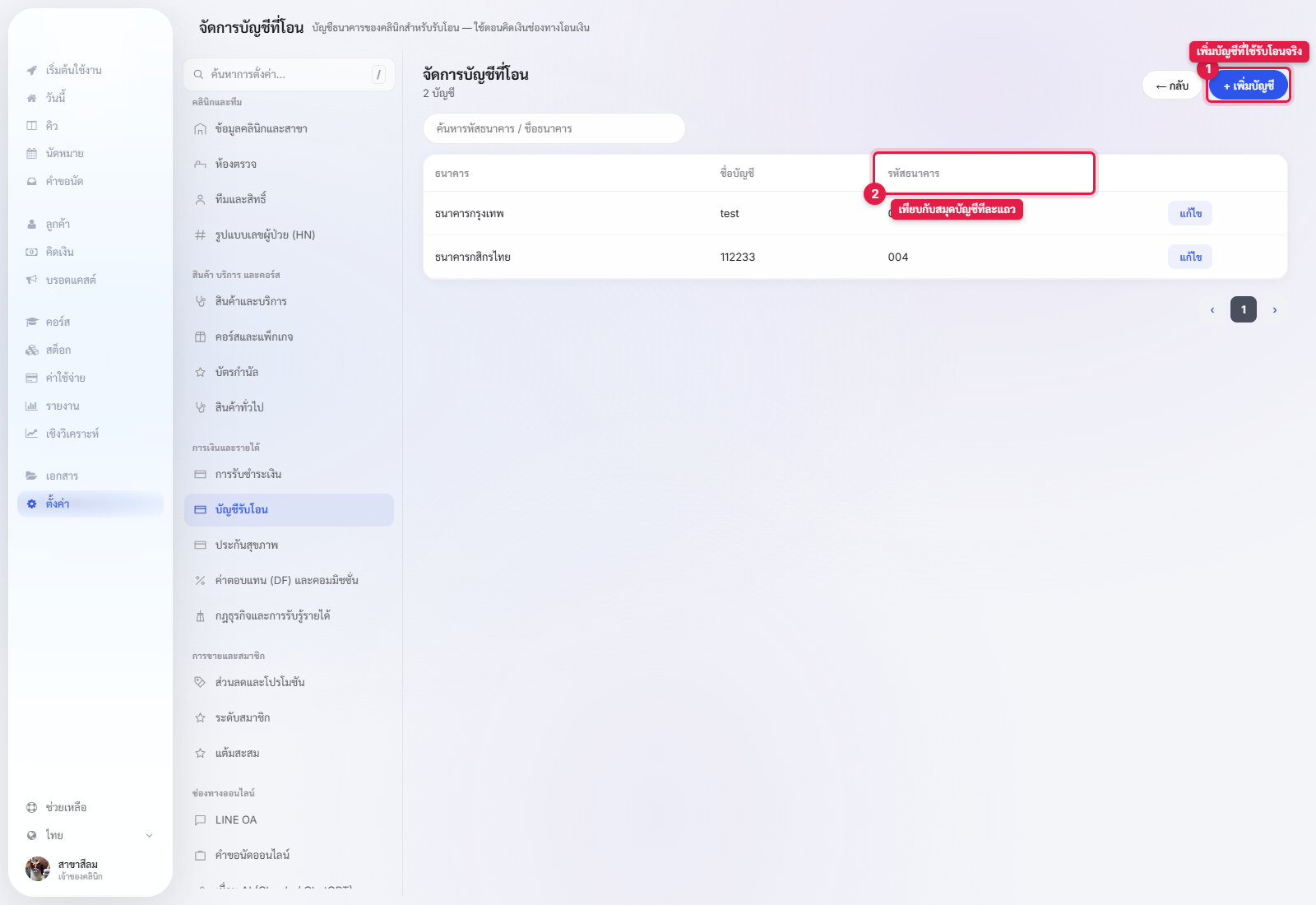
หน้าบัญชีรับโอน แสดงตารางธนาคาร ชื่อบัญชี และรหัสธนาคาร - ตรวจตารางทีละแถว 3 คอลัมน์:
ธนาคารชื่อบัญชีรหัสธนาคาร— เทียบกับสมุดบัญชีจริง - บัญชีที่ยังไม่มีให้กด
+ เพิ่มบัญชี· บัญชีที่ข้อมูลผิดให้กดแก้ไขที่ท้ายแถว · ค้นด้วยช่องค้นหารหัสธนาคาร / ชื่อธนาคาร - ไปที่
ตั้งค่า→การรับชำระเงิน(หรือ/settings/payment) เพื่อดูสถานะช่องทางรับเงินออนไลน์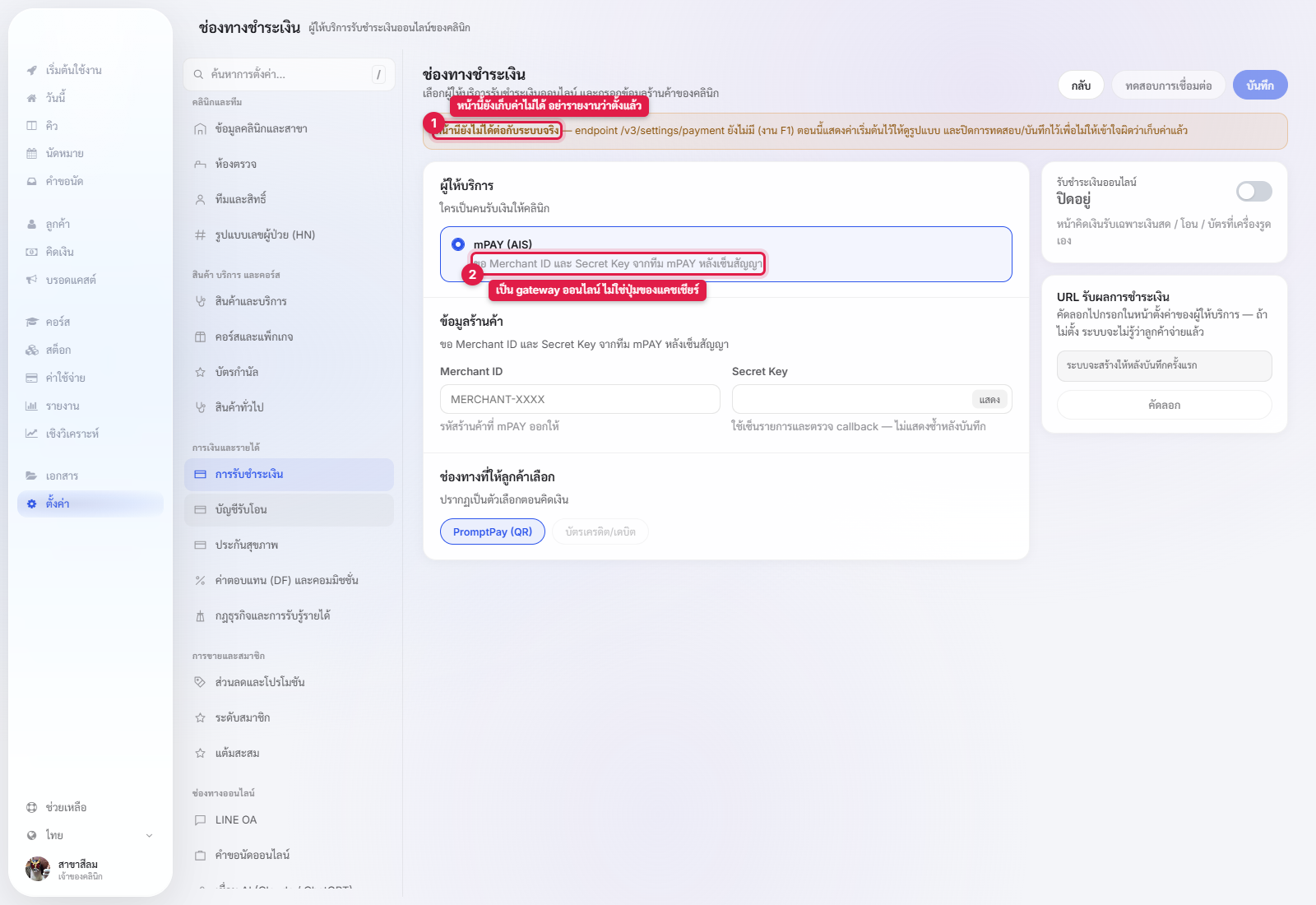
หน้าตั้งค่าช่องทางชำระเงินออนไลน์ พร้อมข้อความแจ้งว่ายังไม่ได้ต่อกับระบบจริง ⚠️ หน้านี้เป็นการตั้งค่า ผู้ให้บริการรับชำระออนไลน์ (
mPAY (AIS)— ช่องMerchant IDและSecret Key) ไม่ใช่ช่องทางที่แคชเชียร์กดบนหน้าคิดเงิน
และตัวหน้าประกาศเองว่า "ยังไม่ได้ต่อกับระบบจริง — endpoint/v3/settings/paymentยังไม่มี" ปุ่มทดสอบการเชื่อมต่อและบันทึกถูกปิดไว้ ค่าที่เห็นเป็นค่าเริ่มต้นสำหรับดูรูปแบบเท่านั้น — อย่ารายงานว่าตั้งค่าแล้ว - ช่องทางที่แคชเชียร์ใช้จริง (
เงินสดโอนเงินบัตรเครดิตQRเพิ่มเติม) อยู่บนหน้า/checkoutโดยตรง — ตรวจว่าช่องทางที่โผล่ตรงกับที่คลินิกรับจริง ถ้าไม่ตรงให้แจ้งเจ้าของ - ตรวจหน้าที่เกี่ยวข้องรอบเดียวกัน:
/settings/health-insurance(ประกันสุขภาพ) ·/settings/clinic-rules(กฎธุรกิจและการรับรู้รายได้) ·/settings/discount(ส่วนลดและโปรโมชัน)
เช็คว่าทำสำเร็จ
- ทุกบัญชีในตารางตรงกับสมุดบัญชีจริง และไม่มีบัญชีที่เลิกใช้ค้างอยู่
- รู้ว่าช่องทางออนไลน์ยังไม่พร้อมใช้ และแจ้งเจ้าของแล้ว
- ช่องทางบน
/checkoutตรงกับที่คลินิกรับเงินจริง
พลาดบ่อย
- คิดว่าหน้า
การรับชำระเงินคุมปุ่มของแคชเชียร์ → ไปแก้ผิดที่แล้วปุ่มไม่เปลี่ยน → หน้านั้นเป็นเรื่อง gateway ออนไลน์เท่านั้น - กรอก
Merchant ID/Secret Keyแล้วคิดว่าเก็บค่าแล้ว → ปุ่มบันทึกถูกปิด ค่าไม่ถูกเก็บ - บัญชีเก่าค้างในระบบ → แคชเชียร์บอกเลขบัญชีผิดให้ลูกค้าโอน ตามเงินยาก → เอาบัญชีที่เลิกใช้ออกทันทีที่ปิดบัญชี
- แก้ข้อมูลเองด้วยบทบาท
บัญชี→ หน้าตั้งค่าเป็นสิทธิ์เจ้าของ ทำได้แค่ดู → เสนอเจ้าของแก้ และทุกการเปลี่ยนมี audit log
เกี่ยวข้องกับคู่มือ
- ใช้คู่กับ: ปิดยอดรับเงินรายวันและกระทบยอดตามช่องทาง (กระทบยอดช่องทางโอน)
- ฝั่งหน้าร้าน: รับชำระเงินลูกค้า รวมถึงจ่ายหลายช่องทางในบิลเดียว