เพิ่มพนักงาน กำหนดบทบาท และคุมสิทธิ์
สำหรับ: เจ้าของธุรกิจ · ใช้เวลา: 5 นาที/คน · สิทธิ์ที่ต้องมี: บทบาท เจ้าของคลินิก
ใช้เมื่อไหร่
รับคนใหม่ · เปลี่ยนตำแหน่ง · และวันที่พนักงานลาออก (ข้อสุดท้ายคือข้อที่ลืมบ่อยที่สุด)
ต้องมีอะไรก่อนเริ่ม
- อีเมลของพนักงาน
- ตัดสินใจแล้วว่าคนนี้ต้องทำอะไรได้ และอะไรที่ไม่ควรให้ทำ
ขั้นตอน
- ไปที่
ตั้งค่า→ทีมและสิทธิ์(/settings/users) แท็บผู้ใช้งาน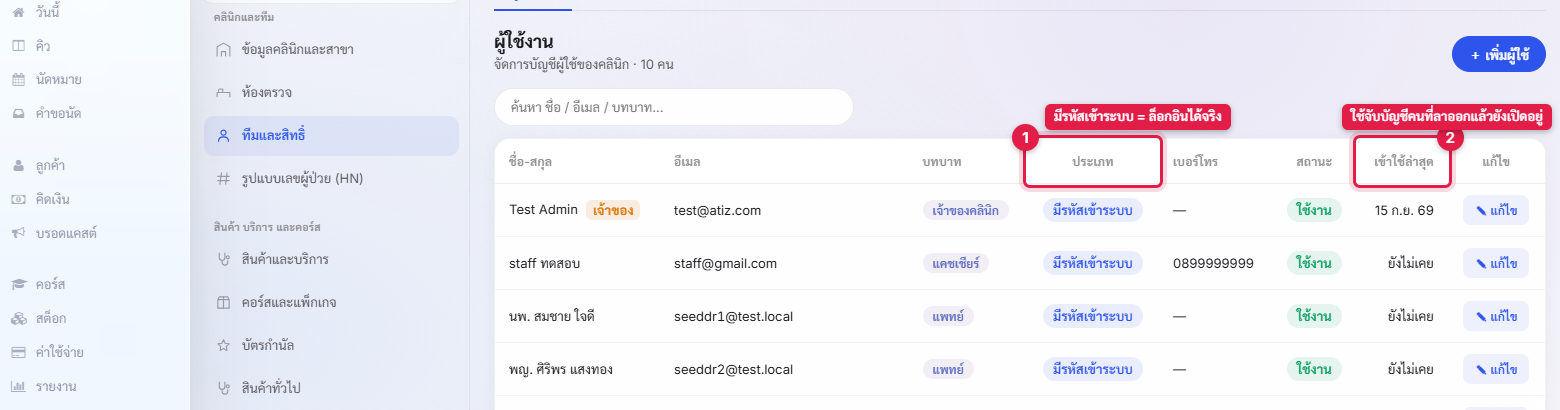
ตารางผู้ใช้งาน แสดงชื่อ อีเมล บทบาท ประเภท สถานะ และเข้าใช้ล่าสุด คอลัมน์:
ชื่อ-สกุล·อีเมล·บทบาท·ประเภท·เบอร์โทร·สถานะ·เข้าใช้ล่าสุด·แก้ไข - เข้าใจคอลัมน์
ประเภท—มีรหัสเข้าระบบคือคนที่ล็อกอินได้จริง ต่างจากผู้ให้บริการที่มีแต่ชื่อในระบบเพื่อใช้อ้างอิงในเวชระเบียน - กด
+ เพิ่มผู้ใช้แล้วเลือกบทบาท — เปิดแท็บบทบาทและสิทธิ์เพื่อดูขอบเขตของแต่ละบทบาทก่อนเลือก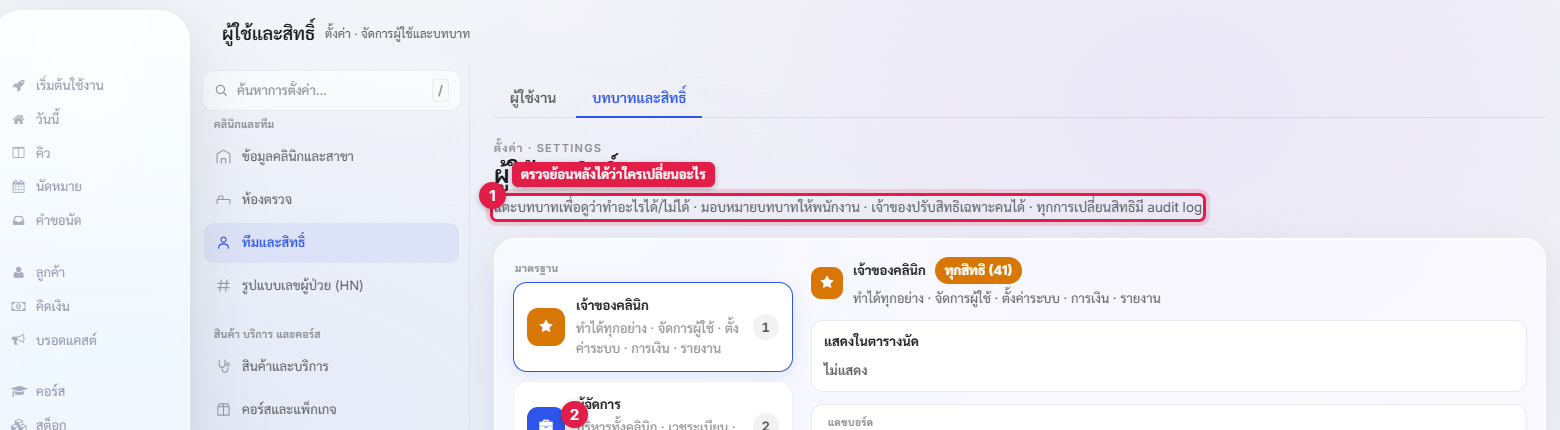
แท็บบทบาทและสิทธิ์ แสดงบทบาทมาตรฐานพร้อมขอบเขตและจำนวนคนในแต่ละบทบาท บทบาทมาตรฐานที่ระบบมีให้:
เจ้าของคลินิก·ผู้จัดการ·แพทย์·แคชเชียร์·บัญชี·หน้าเคาน์เตอร์·พนักงานทั่วไป - ถ้าไม่มีบทบาทไหนตรงพอดี ให้กด
คัดลอกเพื่อแก้เพื่อ fork บทบาทมาตรฐาน — อย่าแก้ตัวมาตรฐานโดยตรง เพราะกระทบทุกคนที่ถืออยู่ หรือกด+ เพิ่มบทบาทใหม่ - ระบบระบุไว้เองว่า "เจ้าของปรับสิทธิเฉพาะคนได้ · ทุกการเปลี่ยนสิทธิมี audit log" — ใช้การปรับเฉพาะคนกับข้อยกเว้น ไม่ใช่กับทุกคน
- วันที่พนักงานลาออก: ปิด
สถานะทันที แล้วตรวจเข้าใช้ล่าสุดและไล่ดู/reports/system-logย้อนหลัง
หลักการมอบสิทธิ์
- ให้น้อยที่สุดที่ทำงานได้ เพิ่มทีหลังได้ตลอด
- แยกคนทำออกจากคนอนุมัติ โดยเฉพาะสิทธิ์ที่อยู่ในบทบาท
แคชเชียร์คือvoidและส่วนลด - คนที่ดูรายงานการเงินได้ ไม่จำเป็นต้องแก้ข้อมูลได้ — บทบาท
บัญชีออกแบบมาเพื่อกรณีนี้
เช็คว่าทำสำเร็จ
- ไม่มีผู้ใช้ที่สถานะ
ใช้งานแต่ไม่ได้ทำงานที่คลินิกแล้ว - ไม่มีใครถือบทบาท
เจ้าของคลินิกเกินจำเป็น - ทุกคนที่ให้บริการมีกฎค่าตอบแทนแล้ว (ดูคู่มือ ตั้งกฎค่าตอบแทน (DF) และคอมมิชชันให้ทั้งทีม)
พลาดบ่อย
- ให้บทบาท
เจ้าของคลินิกเพราะสะดวก → คนนั้นแก้ราคา ตั้งค่า และดูการเงินได้ทั้งหมด - ลืมปิดสถานะคนที่ลาออก → บัญชียังล็อกอินได้ นี่คือช่องโหว่ที่พบบ่อยที่สุด → ตรวจ
เข้าใช้ล่าสุดเป็นรอบ - แก้บทบาทมาตรฐานโดยตรง → กระทบทุกคนที่ถือบทบาทนั้นพร้อมกัน → ใช้
คัดลอกเพื่อแก้ - เพิ่มผู้ใช้แล้วไม่ตั้งเวรและกฎค่ามือ → จองนัดให้ไม่ได้ และค่าตอบแทนคำนวณไม่ได้
เกี่ยวข้องกับคู่มือ
- ต่อเนื่อง: ตั้งกฎค่าตอบแทน (DF) และคอมมิชชันให้ทั้งทีม · ตรวจความพร้อมระบบและทำ audit ประจำเดือน
- ฝั่งบัญชี: ตรวจ audit trail — ใครแก้อะไรในระบบ