รับชำระเงินลูกค้า รวมถึงจ่ายหลายช่องทางในบิลเดียว
สำหรับ: แคชเชียร์ · ใช้เวลา: 1-3 นาทีต่อบิล · สิทธิ์ที่ต้องมี: บทบาท แคชเชียร์ ขึ้นไป (การเงินหน้าเคาน์เตอร์ · รับเงิน · void · ส่วนลด)
ใช้เมื่อไหร่
ลูกค้ามาจ่ายเงินที่เคาน์เตอร์ — ทั้งเคสที่หมอส่งมาจากคิว รอชำระเงิน และเคสที่ลูกค้าซื้อของหรือคอร์สโดยไม่ได้เข้าตรวจ
ต้องมีอะไรก่อนเริ่ม
- รู้ว่าลูกค้าจ่ายด้วยอะไร และแต่ละช่องทางเท่าไหร่
- โอนเงินต้องรู้ว่าเข้าบัญชีไหน (ระบบบังคับเลือกบัญชี)
- รู้ยอดที่ต้องเก็บจริง ถ้ามีส่วนลดต้องได้รับอนุมัติมาก่อน
ลำดับที่ระบบบังคับ
```
เลือกลูกค้า → เลือกใบแจ้งหนี้ (เพิ่มรายการ) → ใส่ยอดตามช่องทาง → กดรับชำระ
```
ข้ามขั้นไม่ได้ ระบบขึ้นข้อความบอกทีละขั้น:
| อาการ | ข้อความที่ระบบขึ้น |
|---|---|
| ยังไม่มีรายการในบิล | กรุณาเลือกใบแจ้งหนี้ก่อนชำระเงิน |
| มีรายการแล้วแต่ยังไม่ใส่ยอด | โปรดระบุยอดเงินที่ต้องการ |
| ติ๊กโอนเงินแต่ไม่เลือกบัญชี | เลือกบัญชีธนาคารของช่องทางที่ 2 |
ปุ่ม รับชำระ ฿0.00 จะกดไม่ได้จนกว่าจะครบทุกขั้น
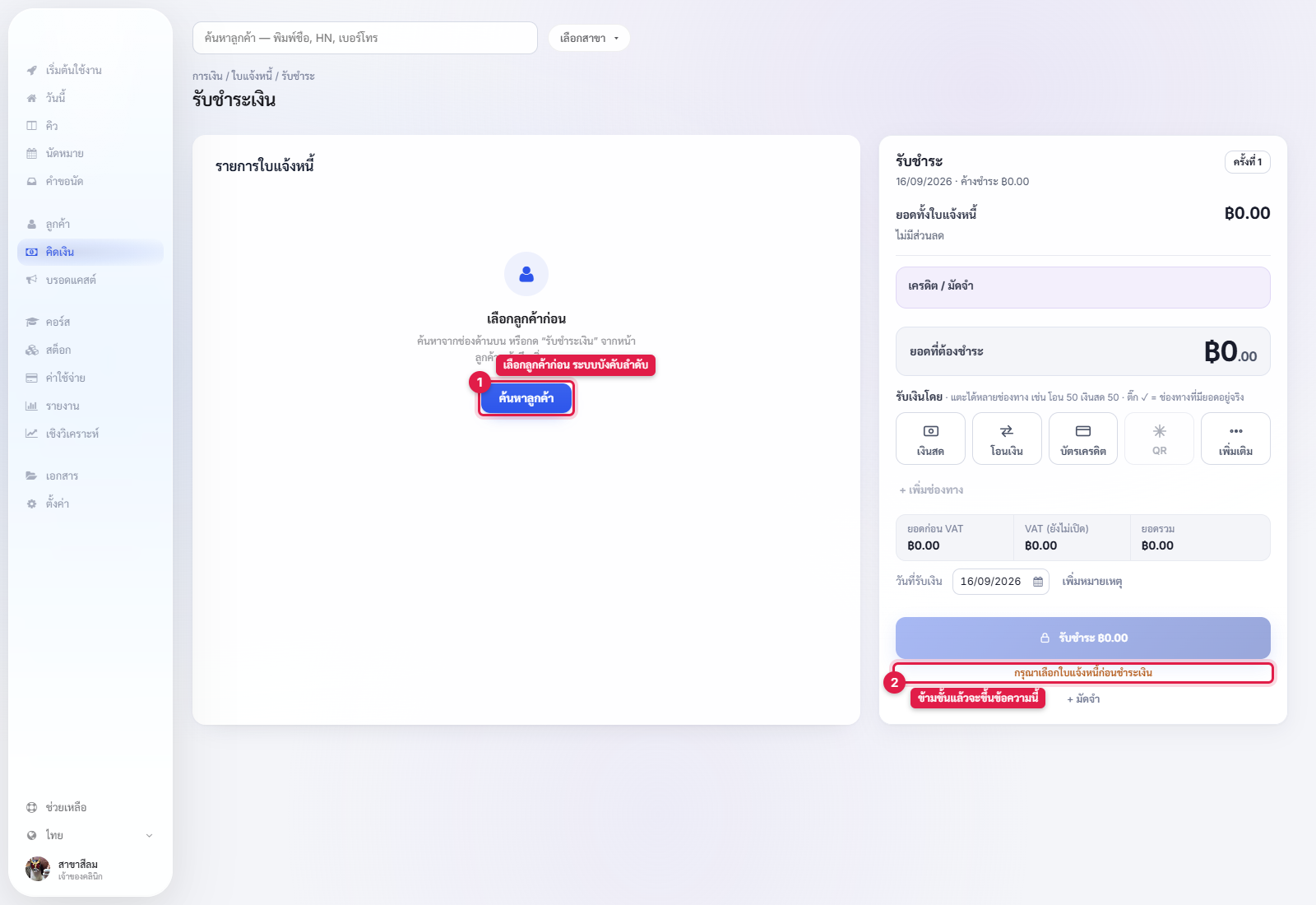
2 ทางเข้า
หน้านี้อยู่ที่เมนู คิดเงิน (/checkout) หัวหน้าจอเขียนว่า การเงิน / ใบแจ้งหนี้ / รับชำระ
- ค้นเอง — พิมพ์ในช่อง
ค้นหาลูกค้า — พิมพ์ชื่อ, HN, เบอร์โทรที่หัวหน้าจอ - มาจากหน้าลูกค้า — กด
รับชำระเงินบนการ์ดลูกค้า ระบบพามาที่หน้านี้พร้อมลูกค้าและเปิดหน้าต่างเลือกรายการให้เลย (ลิงก์คือ/checkout?hn=<เลข HN>)
ระบบเขียนทางเลือกทั้งสองไว้ที่หน้าจอว่างเองว่า ค้นหาจากช่องด้านบน หรือกด "รับชำระเงิน" จากหน้าลูกค้า แล้วจึงเพิ่มรายการ
ทางที่ 2 เร็วกว่าและปลอดภัยกว่า เพราะไม่มีโอกาสค้นเจอลูกค้าชื่อคล้ายกันแล้วคิดเงินผิดคน
ขั้นตอน
- เปิดเมนู
คิดเงินแล้วเลือกลูกค้า (หรือกดรับชำระเงินจากหน้าลูกค้า) - ตรวจชื่อและ HN ที่หัวบิลว่าเป็นลูกค้าคนที่อยู่ตรงหน้า
- กด
เพิ่มรายการ— หน้าต่างเลือกรายการเปิดขึ้น มี 5 หมวด:บริการคอร์สยา/เวชภัณฑ์บัตรกำนัลสินค้าอื่น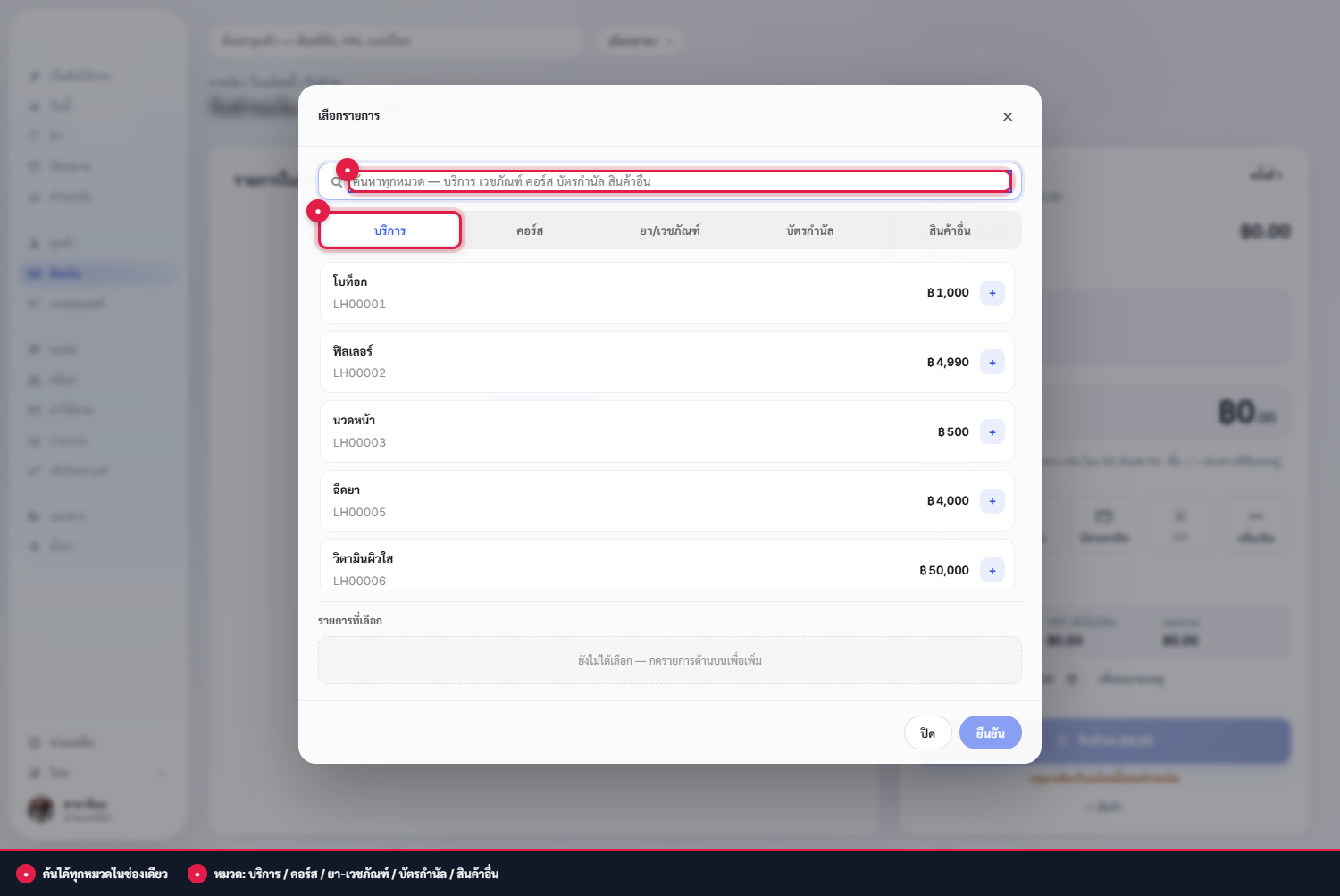
หน้าต่างเลือกรายการ 5 หมวด พร้อมช่องค้นหาทุกหมวดและราคาต่อรายการ - ค้นในช่อง
ค้นหาทุกหมวด — บริการ เวชภัณฑ์ คอร์ส บัตรกำนัล สินค้าอื่นหรือกดรายการจากลิสต์ · แต่ละรายการแสดงรหัสและราคา เช่นนวดหน้า LH00003 ฿ 500 - ตรวจบล็อก
รายการที่เลือกด้านล่าง ปรับจำนวนด้วย−/+แล้วกดยืนยัน (N) - ตรวจตารางใบแจ้งหนี้ — คอลัมน์
ยอดใบแจ้งหนี้ส่วนลดยอดชำระต้องการชำระและแถวรายการที่มีรหัสกับประเภท เช่นนวดหน้า LH00003 · หัตถการ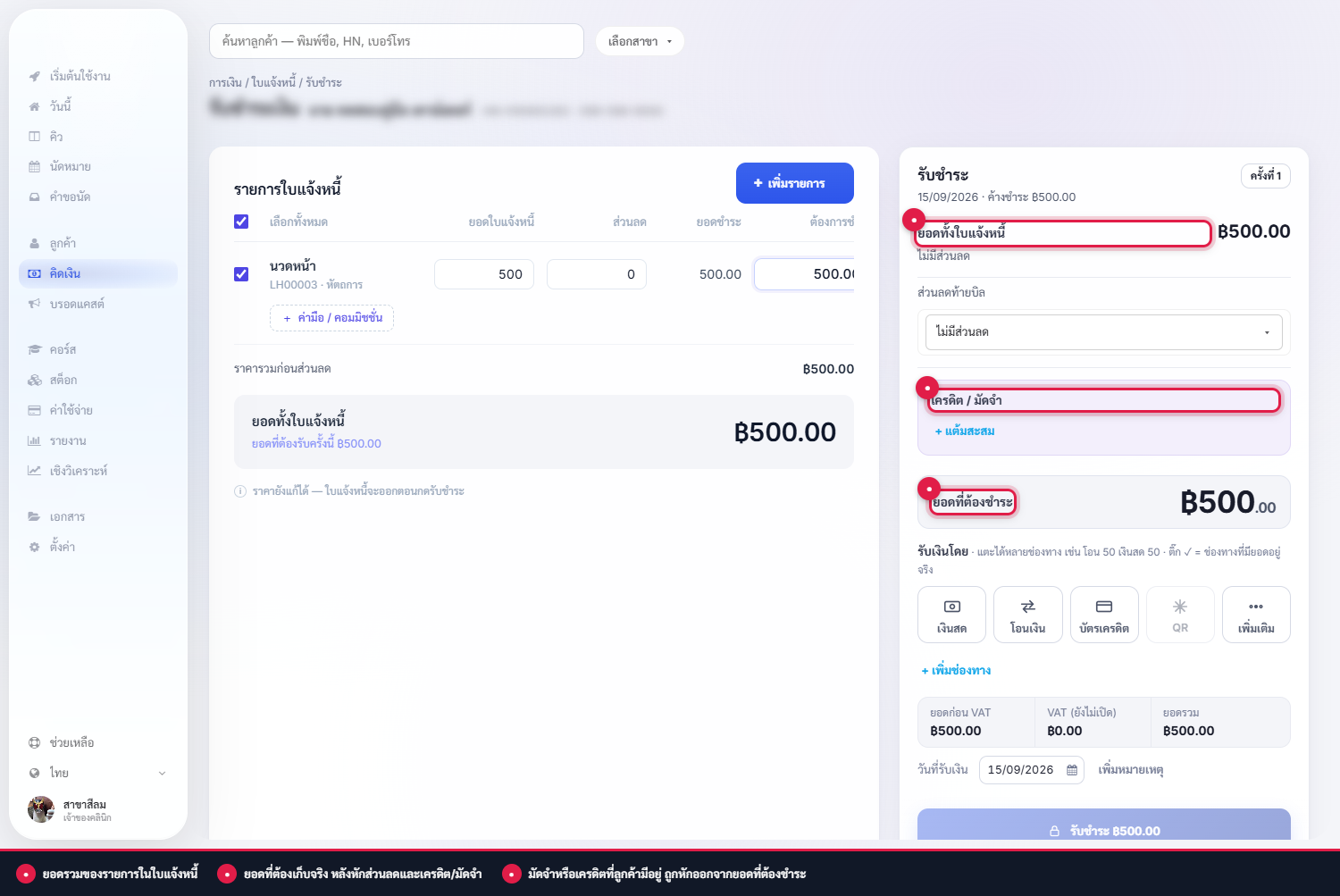
ใบแจ้งหนี้ที่มีรายการแล้ว แสดงยอดทั้งใบแจ้งหนี้และยอดที่ต้องชำระ - ระบบเตือนไว้ว่า
ราคายังแก้ได้ — ใบแจ้งหนี้จะออกตอนกดรับชำระ— แก้ราคาหรือลบรายการได้จนถึงก่อนกดรับชำระ หลังจากนั้นแก้ไม่ได้ ต้อง void - ในบล็อก
รับเงินโดยแตะช่องทางที่ลูกค้าจ่าย —เงินสดโอนเงินบัตรเครดิตQRเพิ่มเติม· ช่องทางที่แตะแล้วขึ้นเครื่องหมาย✓และมีแถวใส่ยอดโผล่ขึ้นมา - ใส่ยอดของแต่ละช่องทางในช่องของช่องทางนั้น · ปุ่ม
฿ท้ายแถวคือ เติมยอดคงเหลือทั้งหมดให้ช่องทางนี้ (ระบบบอกไว้ในคำอธิบายปุ่มว่าใส่ยอดที่ต้องชำระ ฿<ยอดของคุณ>) · ปุ่ม✕คือลบช่องทางนี้ - โอนเงินต้องเลือก
ธนาคารจาก— เลือกบัญชี — ▾(บน demo มีธนาคารกรุงเทพ 1111และธนาคารกสิกรไทย 124123456) - ดูแถบ
ระบุแล้ว <ยอด> ฿ / <ยอดที่ต้องชำระ>ให้ขึ้น100%— ยังไม่ถึง 100% แปลว่ายอดที่กรอกไม่ครบ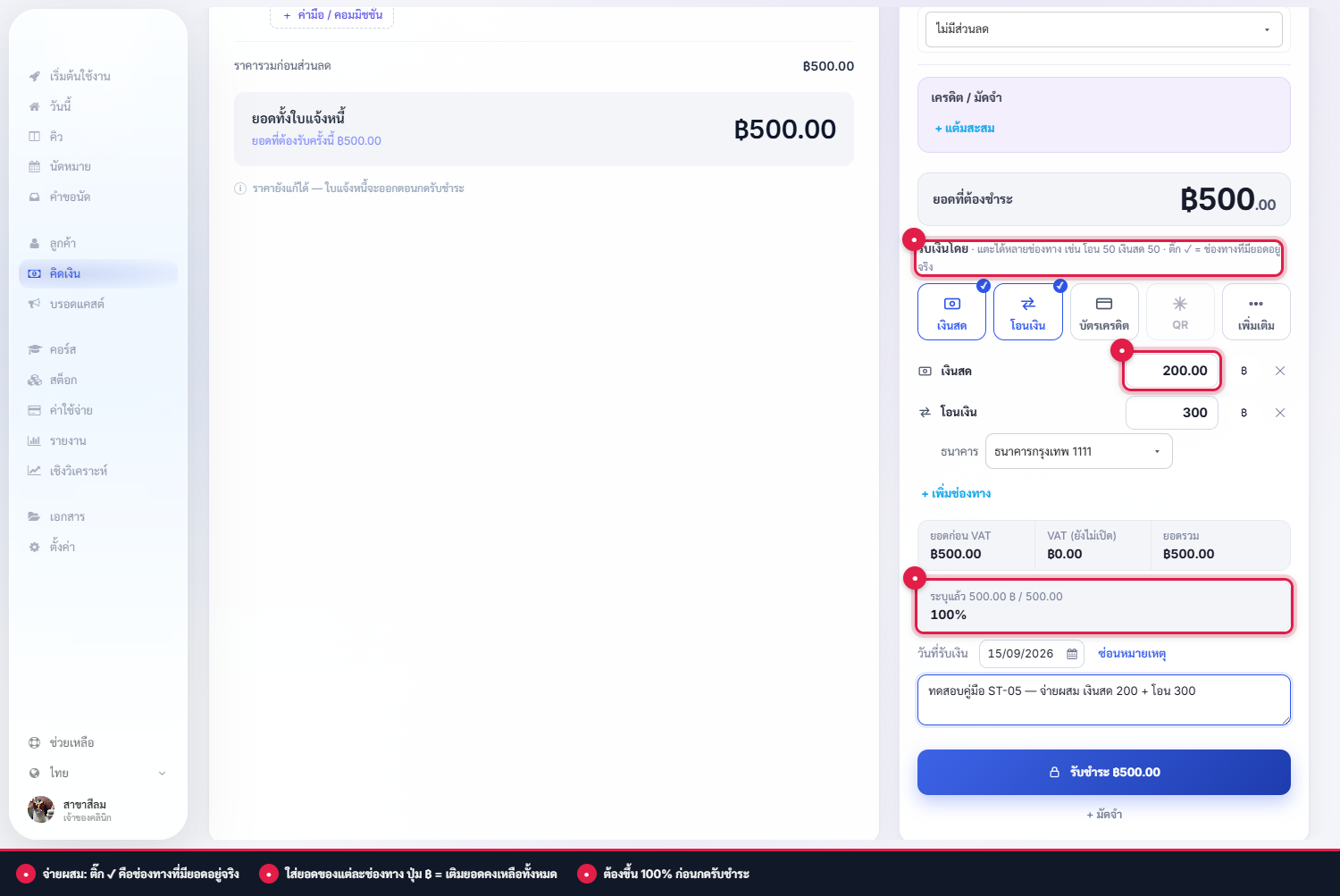
จ่ายผสมเงินสดกับโอนเงินในบิลเดียว พร้อมแถบระบุแล้ว 100% - ตรวจ
วันที่รับเงิน(ค่าเริ่มต้นคือวันนี้) - กด
เพิ่มหมายเหตุแล้วพิมพ์หมายเหตุ - กด
รับชำระ ฿<ยอด>— ยอดบนปุ่มต้องเท่ากับยอดที่เก็บจริง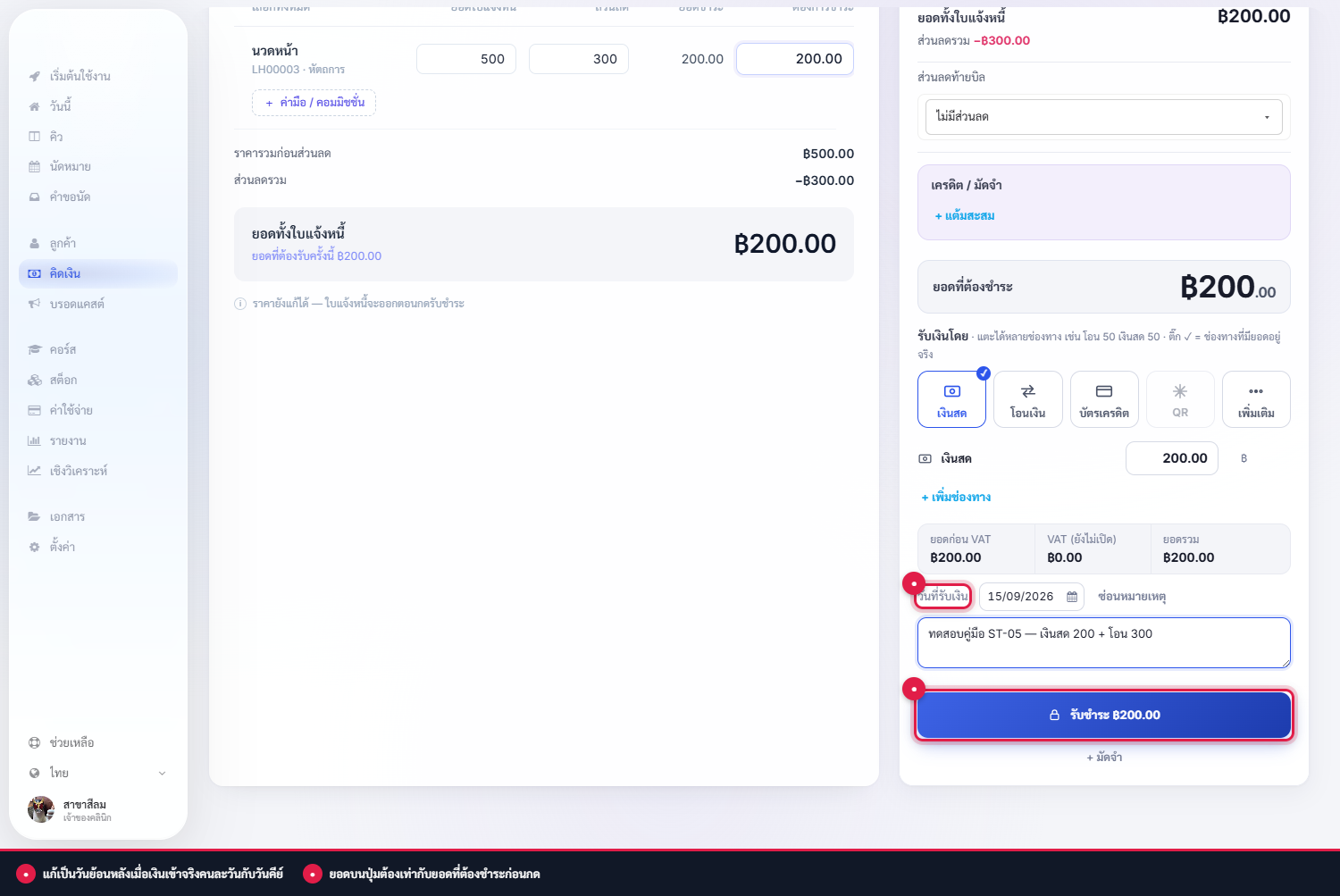
หน้าจอก่อนกดรับชำระ ตรวจวันที่รับเงินและหมายเหตุ - หน้าต่าง
ยืนยันบันทึกการชำระเงินเปิดขึ้น — เตือนว่าหลังบันทึกแล้วแก้ไขได้โดย Supervisorและสรุปลูกค้าHNวันที่รับเงินยอดทั้งใบแจ้งหนี้ส่วนลดคงเหลือยอดรับเงินและยอดแยกตามช่องทาง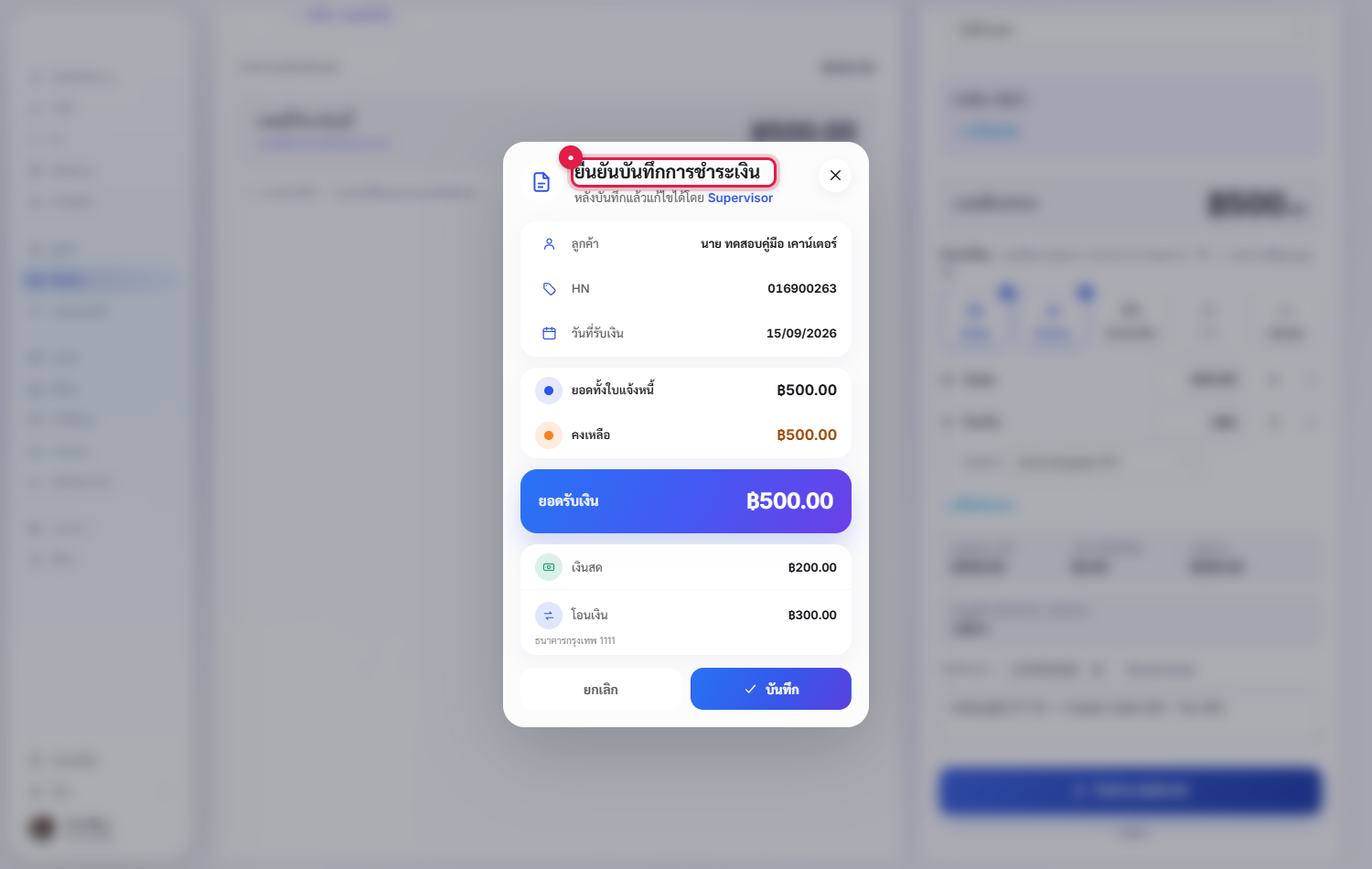
กล่องยืนยันบันทึกการชำระเงิน สรุปตัวเลขทั้งหมดก่อนบันทึก - อ่านตัวเลขในกล่องนี้ทีละบรรทัด แล้วกด
บันทึก - ระบบขึ้นแถบ
✓ ชำระเงินสำเร็จ ฿<ยอด> บิล #<เลขบิล>พร้อมปุ่ม🖨 พิมพ์ใบเสร็จ·🧾 ใบเสร็จย่อ·เริ่มบิลใหม่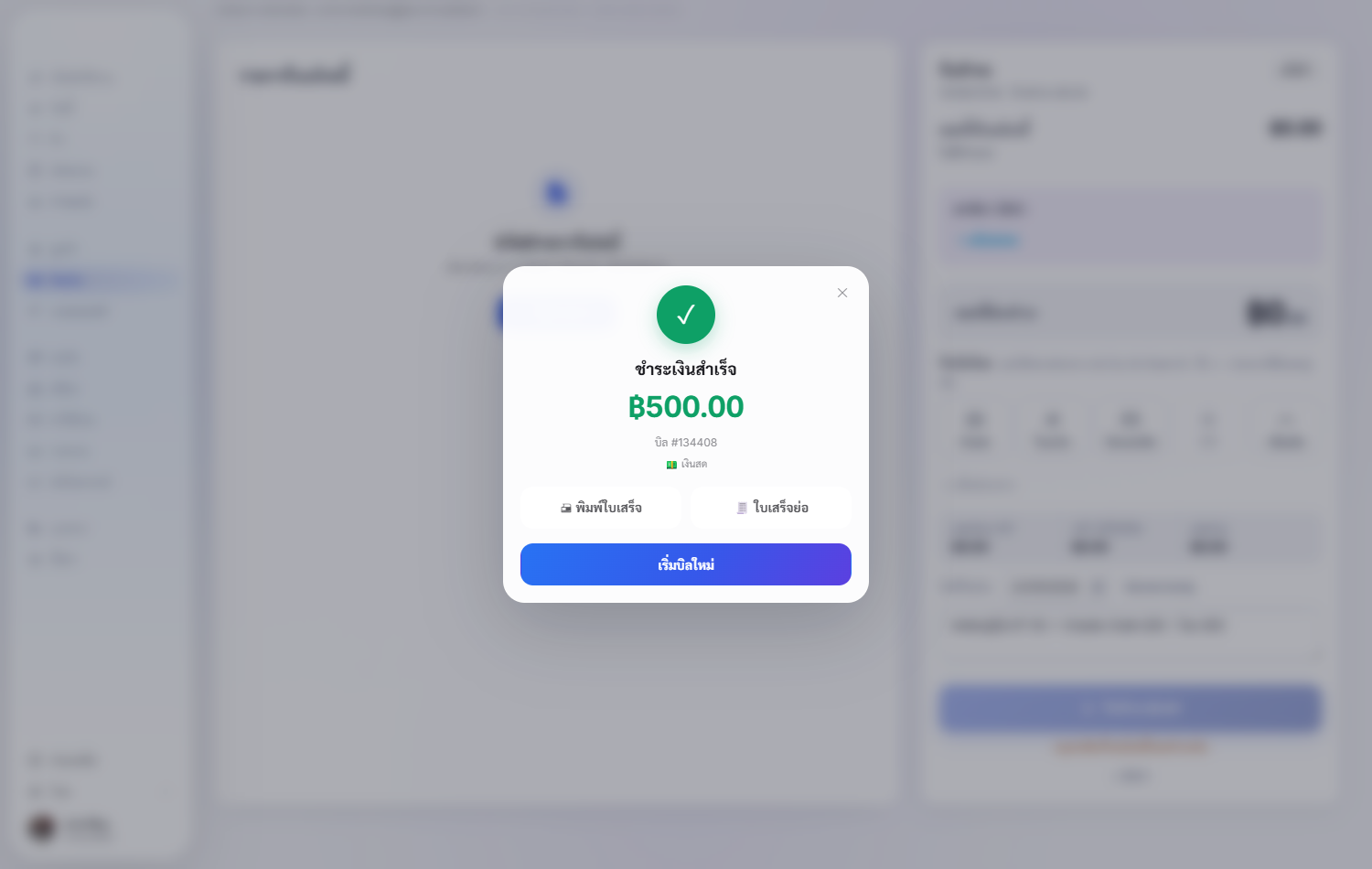
แถบชำระเงินสำเร็จ พร้อมเลขบิลและปุ่มพิมพ์ใบเสร็จ - กด
🖨 พิมพ์ใบเสร็จให้ลูกค้า
จ่ายผสมหลายช่องทางในบิลเดียว
ระบบเขียนวิธีไว้ที่หน้าจอเองว่า แตะได้หลายช่องทาง เช่น โอน 50 เงินสด 50 · ติ๊ก ✓ = ช่องทางที่มียอดอยู่จริง
- แตะกี่ช่องทางก็ได้ แต่ละช่องทางมีช่องใส่ยอดของตัวเอง
- ยอดรวมทุกช่องทางต้องเท่ากับ
ยอดที่ต้องชำระดูจากแถบระบุแล้ว ... 100% - ช่องทางที่แตะแล้วไม่ใส่ยอด จะไม่ถูกนับ — ติ๊ก
✓หมายถึงช่องทางที่มียอดอยู่จริงเท่านั้น - ลบช่องทางที่แตะผิดด้วย
✕ท้ายแถว - ช่องทางไม่พอ กด
+ เพิ่มช่องทาง
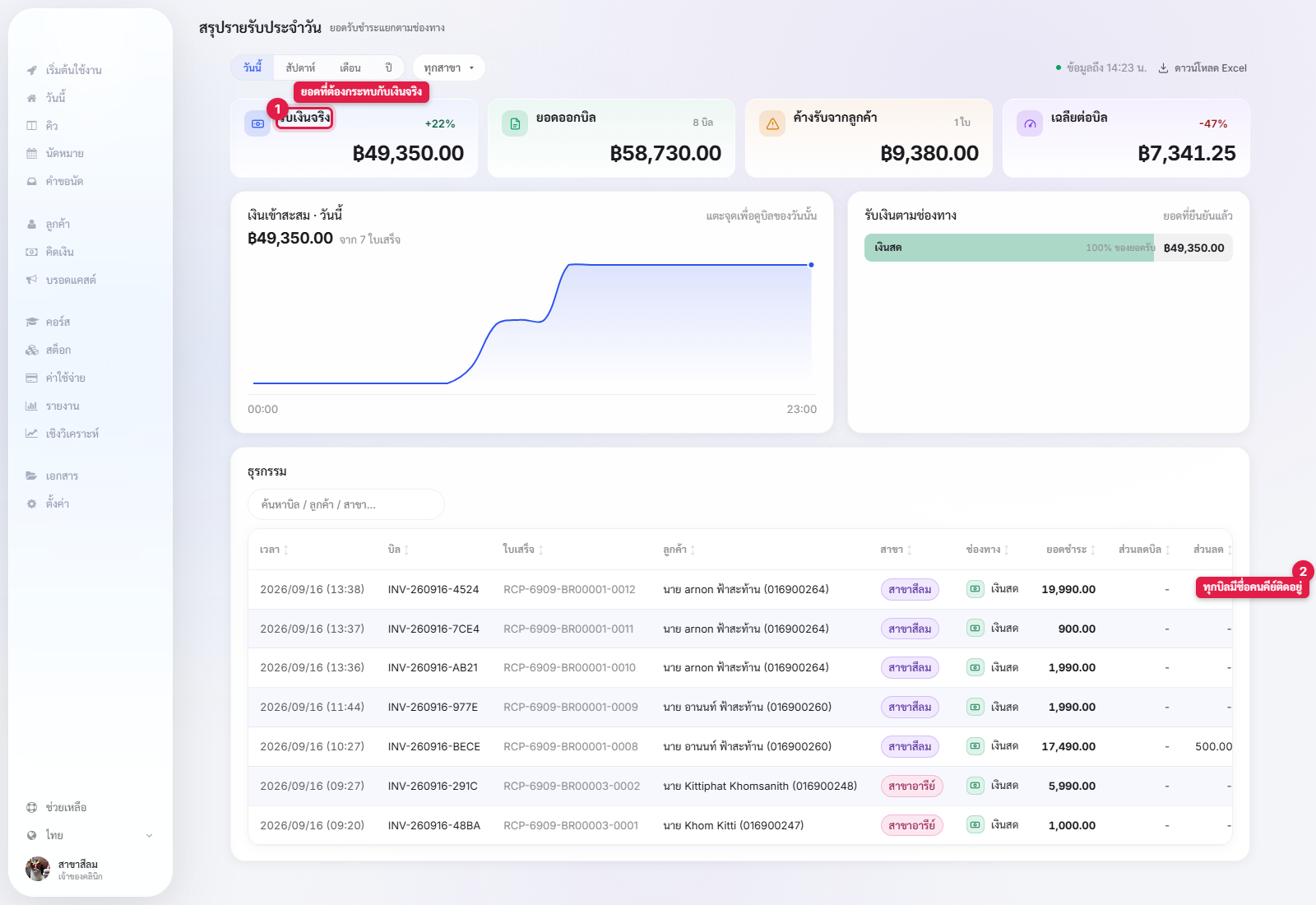
ผลที่บันทึกจริงจากการทดสอบ: จ่าย เงินสด 200 + โอนเงิน 300 ของบิล ฿500 แล้วหน้า /dashboard/payment แยกให้ถูกต้องเป็น โอนเงิน 60% ฿300.00 และ เงินสด 40% ฿200.00
⚠️ ปุ่มQRและ+ เพิ่มช่องทางขึ้นเป็นสีเทากดไม่ได้ตอนยังไม่เลือกลูกค้า/ยังไม่มีรายการ — ไม่ใช่ระบบเสีย เลือกลูกค้าและเพิ่มรายการก่อนแล้วปุ่มจะกดได้
ตัวเลขที่ต้องตรวจก่อนกด
| ตัวเลข | อ่านว่าอะไร |
|---|---|
ราคารวมก่อนส่วนลด | ผลบวกราคาตั้งของทุกรายการ |
ยอดทั้งใบแจ้งหนี้ | ยอดของใบแจ้งหนี้ใบนี้หลังส่วนลดรายการ |
ส่วนลดรวม / ส่วนลดท้ายบิล | ส่วนลดที่ให้ไป — ต้องตรงกับที่ได้รับอนุมัติ |
เครดิต / มัดจำ | เงินที่ลูกค้าวางไว้ล่วงหน้า ระบบหักออกให้เอง (ดู รับเงินมัดจำ และนำมัดจำมาหักในบิลถัดไป) |
ยอดที่ต้องชำระ | ยอดที่ต้องเก็บจริงวันนี้ |
ยอดก่อน VAT · VAT · ยอดรวม | ฐานภาษีและ VAT |
ระบุแล้ว ... % | สัดส่วนยอดที่กรอกครบแล้ว ต้อง 100% |
ยอดบนปุ่ม รับชำระ ฿... | ยอดที่จะบันทึกจริง |
⚠️ บน demo VAT แสดงว่าVAT (ยังไม่เปิด)และเป็น฿0.00เสมอ เพราะคลินิกนี้ยังไม่เปิดใช้ VAT ถ้าคลินิกของคุณเปิด VAT ตัวเลขนี้จะไม่เป็นศูนย์ ให้ตรวจยอดก่อน VATกับยอดรวมเทียบกับใบเสร็จทุกครั้ง
เงินทอน ขึ้นเมื่อใส่ยอดเงินสดมากกว่ายอดที่ต้องชำระ ระบบคำนวณส่วนต่างให้ — ใส่ยอดที่ลูกค้ายื่นมาจริง อย่าใส่ยอดที่ต้องชำระแล้วทอนในใจ เพราะยอดในระบบจะไม่ตรงกับเงินในลิ้นชัก
ช่อง วันที่รับเงิน — เมื่อไหร่ต้องแก้
ค่าเริ่มต้นเป็นวันนี้ แก้เป็นวันย้อนหลังเฉพาะเมื่อเงินเข้าจริงคนละวันกับวันที่คีย์ เช่น
- ลูกค้าโอนมาเมื่อวานตอนกลางคืน เพิ่งมาเช็คสลิปเช้านี้
- ระบบล่มเมื่อวาน เพิ่งคีย์ตามได้วันนี้
ผลต่อ /dashboard/payment: ยอดจะไปอยู่ใน วันที่ที่ระบุ ไม่ใช่วันที่คีย์ — ปิดยอดรายวันของวันนั้นถึงจะตรงกับเงินจริง ถ้าไม่แก้ ยอดของเมื่อวานจะขาดและยอดวันนี้จะเกิน แล้วบัญชีจะตามหาทั้งวัน
เพิ่มหมายเหตุ — ควรใส่อะไร
หมายเหตุโผล่เป็นคอลัมน์ หมายเหตุ ในตารางธุรกรรมของ /dashboard/payment ให้บัญชีอ่านย้อนหลัง เขียนสิ่งที่ ตัวเลขไม่ได้บอก:
- ทำไมวันที่รับเงินย้อนหลัง เช่น
โอนเข้ามา 14/09 ตอน 21:40 เช็คสลิปเช้า 15/09 - ใครอนุมัติส่วนลด เช่น
ส่วนลด 10% อนุมัติโดยผู้จัดการ<ชื่อ> - เลข 4 ตัวท้ายสลิปหรือหมายเลขอ้างอิงการโอน
- เหตุผลที่จ่ายผสมแปลก ๆ เช่น
บัตรติด ลูกค้าจ่ายเงินสดส่วนที่เหลือ
อย่าเขียนแค่ โอน หรือ ok — ไม่ช่วยอะไรตอนตรวจย้อนหลัง
ผลลัพธ์ที่เกิดขึ้น
จากบิลทดสอบจริง ฿500 ระบบสร้าง 3 อย่าง:
- ใบแจ้งหนี้ เลขรูปแบบ
INV-260915-9C33 - ใบเสร็จ เลขรูปแบบ
RCP-6909-BR00001-0004ไปโผล่ที่เอกสาร→ใบเสร็จรับเงิน(/documents?doc=receipts) — ส่วนBR00001ในเลขคือรหัสสาขา - แถวใหม่ใน
/dashboard/paymentพร้อมคอลัมน์เวลาบิลใบเสร็จลูกค้าสาขาช่องทางยอดชำระส่วนลดบิลส่วนลดมัดจำหมายเหตุผู้ทำรายการ— ช่องผู้ทำรายการคือชื่อคนที่กดรับเงิน ลบไม่ได้ และช่องช่องทางขึ้นแบบเงินสด +1เมื่อจ่ายผสม
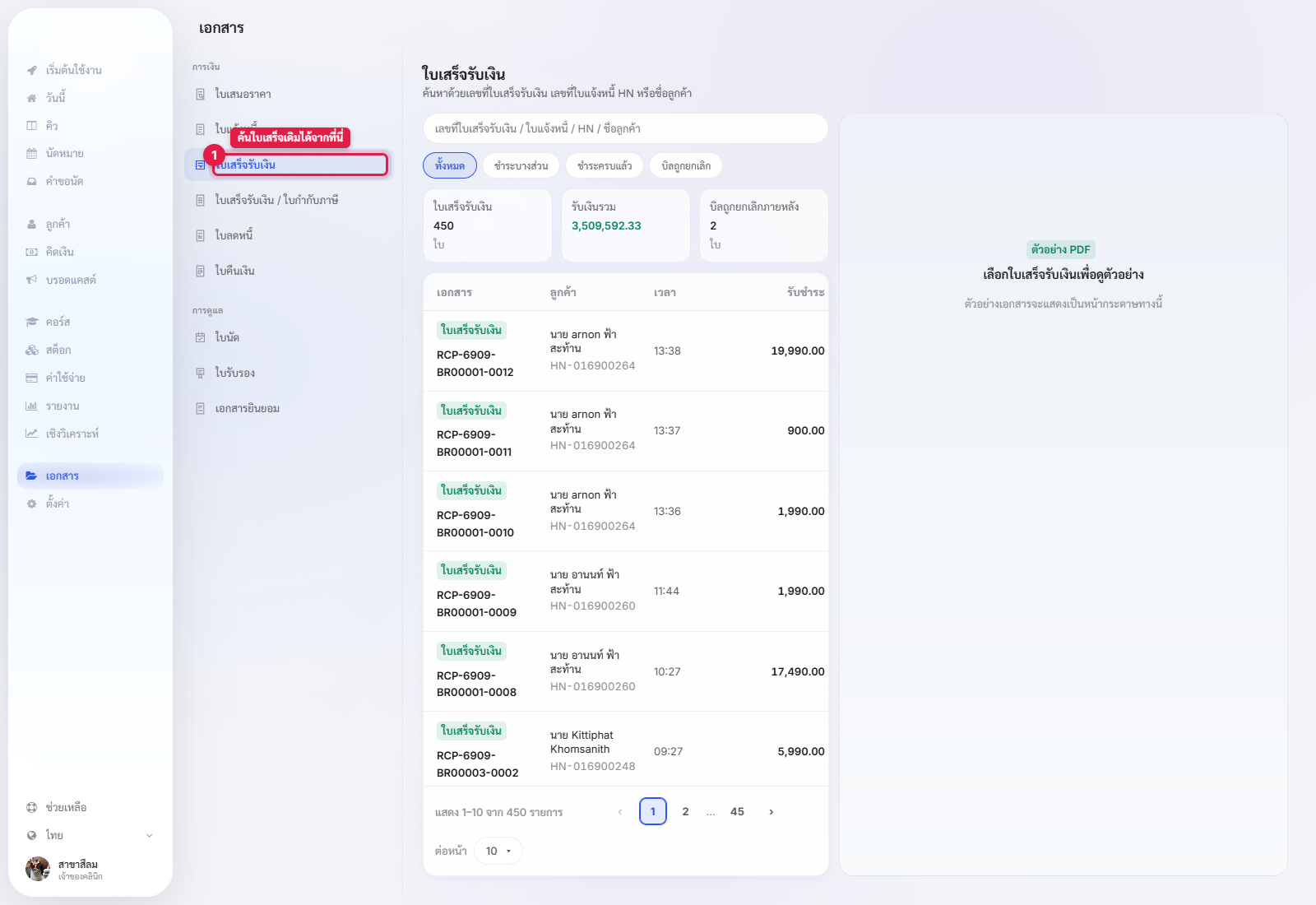
เช็คว่าทำสำเร็จ
- ขึ้นแถบ
✓ ชำระเงินสำเร็จพร้อมเลขบิล - ยอดที่ขึ้นเท่ากับเงินที่รับจากลูกค้าจริง
- ค้นเลขใบเสร็จใน
เอกสาร→ใบเสร็จรับเงินแล้วเจอ /dashboard/paymentมีแถวใหม่ ยอดแยกช่องทางถูกต้อง และผู้ทำรายการเป็นชื่อคุณ- ลูกค้าได้ใบเสร็จติดมือกลับไป
พลาดบ่อย
- ใส่ยอดในช่องของรายการ แทนที่จะใส่ในช่องของช่องทางชำระ → ระบบตีเป็น ส่วนลด ทันที (ยอดรายการลดลง และขึ้น
ส่วนลดรวม −฿...) เก็บเงินขาดโดยไม่รู้ตัว → ใส่ยอดในแถวใต้บล็อกรับเงินโดยที่มีชื่อช่องทางกำกับอยู่เท่านั้น และตรวจว่ายอดทั้งใบแจ้งหนี้ไม่เปลี่ยนหลังใส่ยอด - ไม่ดูแถบ
ระบุแล้ว ... %→ กรอกยอดไม่ครบทุกช่องทาง เก็บเงินขาด → ต้องเห็น100%ก่อนกดรับชำระ - ติ๊กโอนเงินแต่ไม่เลือกบัญชี → ระบบขึ้น
เลือกบัญชีธนาคารของช่องทางที่ 2แล้วเข้าใจว่าปุ่มเสีย → เลือกบัญชีจาก— เลือกบัญชี — ▾ - กดรับชำระโดยไม่อ่านกล่องยืนยัน → ผิดแล้วแก้เองไม่ได้ ระบบบอกชัดว่า
หลังบันทึกแล้วแก้ไขได้โดย Supervisorต้อง void แล้วออกใหม่ (ดู ยกเลิก (void) บิลที่คีย์ผิด และออกใบใหม่ให้ถูก) → อ่านคงเหลือกับยอดรับเงินในกล่องก่อนกดบันทึก - เงินโอนเข้าเมื่อวานแต่ไม่แก้
วันที่รับเงิน→ ยอดของเมื่อวานขาด วันนี้เกิน บัญชีตามหาทั้งวัน → แก้วันที่ แล้วเขียนเหตุผลในหมายเหตุ - หมายเหตุว่างทุกบิล → ตรวจย้อนหลังไม่ได้เลยว่าส่วนลดใครอนุมัติ หรือสลิปใบไหน → เขียนสิ่งที่ตัวเลขไม่ได้บอก
เกี่ยวข้องกับคู่มือ
- เคสมาจากคิว: รับลูกค้าเข้าคิวและเดินสถานะคิวจนเสร็จสิ้น
- ลูกค้าวางมัดจำไว้ก่อน: รับเงินมัดจำ และนำมัดจำมาหักในบิลถัดไป
- ขายคอร์สหรือบัตรกำนัลในบิลนี้: ขายคอร์สหรือบัตรกำนัล และตัดใช้สิทธิ์ครั้งถัดไป
- คีย์ผิดแล้วต้องแก้: ยกเลิก (void) บิลที่คีย์ผิด และออกใบใหม่ให้ถูก
- เอกสารทั้งหมดที่ออกได้: ออกเอกสารให้ลูกค้า: ใบเสนอราคา → ใบแจ้งหนี้ → ใบเสร็จ/ใบกำกับภาษี